Wikipedia

Resultados de la búsqueda

jueves, 31 de octubre de 2013

¿Cómo configurar y establecer la página de inicio en el navegador web?


Todos los navegadores web al instalarlos configuran como página de inicio, es decir la página que se carga cada vez que iniciamos el navegador, la que ellos entiendan, que generalmente es el sitio web del fabricante del software, pero esta no siempre es la preferencia del usuario, a veces cambiar esta página por la que creamos conveniente es algo engorroso para algunos usuarios.
Muchas personas prefieren una página de inicio en blanco, otros el buscador web que utilizan, ya que muchas veces la navegación comienza precisamente realizando alguna búsqueda en la red, otros eligen su sitio web, portal o la red social de la que son miembros.
Los siguientes links pueden utilizarse para configurar de forma sencilla la página de inicio del navegador Internet Explorer con algunas de las opciones preferidas actualmente.
Google.comFacebook.comYahoo.esMSN
Si prefieres utilizar otra ubicación hazlo de la siguiente forma:
• Navega a la página web o sitio de tu preferencia, entonces en el menú Herramientas selecciona Opciones de internet, en la pestaña General, en la sección Página principal presiona el botón "Usar actual".
• En Firefox se realiza de forma similar accediendo a Herramientas ->Opciones ->General.
• En Google Chrome entrando a: Configuración (el icono de la llave) -> Opciones Básicas -> Página de inicio.

domingo, 27 de octubre de 2013


142
Share
Profesores y alumnos usan con frecuencia videos en YouTube tanto a nivel personal como educativo. Pero una gran mayoría desconocen funcionalidades que ofrece esta red social que pueden ayudar dentro y fuera del aula. Aquellos centros educativos en donde el acceso a YouTube no esté permitido, en esta entrada conocerán cómo descargarlos de forma rápida o insertarlos en el blog del aula, activando un mayor nivel de seguridad. Aquí tienes algunos trucos que quizás desconozcas:

1. Editar nuestros videos directamente en YouTube
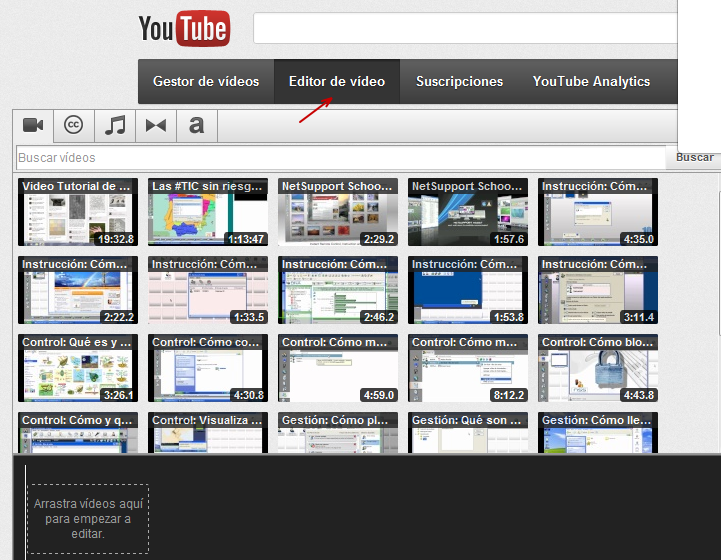
Esta funcionalidad no es muy conocida pero permite editar en YouTube directamente los videos que subimos, sin tener que usar otro software externo para ello. Simplemente tenemos que subir el video a http://www.youtube.com/editor y empezar a trabajar.
La edición es simple pero podemos recortar ciertas partes, rotar clips, combinar videos, insertar transiciones y añadir efectos con texto. Una prestación interesante es que nos ayuda a encontrar música con licencia gratuita para animar el video.

Editor de vídeo - YouTube

2. Añadir anotaciones a nuestros videos directamente desde YouTube
El editor de Anotaciones es una herramienta muy útil que permite a los profesores personalizar un video con información adicional y ofrecer una mayor interactividad. Permite crear bocadillos de texto, destacar áreas en las que aparezcan comentarios cuando pasemos el cursor por encima, crear pausas de la durada que especifiquemos e incluso insertar enlaces a otros videos que deseamos mostrar posteriormente.
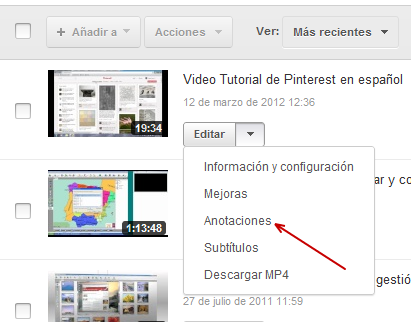
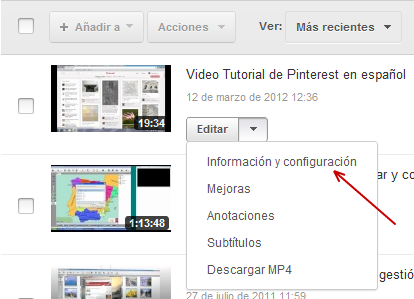
Para acceder al editor de anotaciones, debemos entrar en nuestra cuenta de YouTube e ir a Gestor de videos. Allí encontraremos la lista de videos que hemos subido. Abrimos Editar como en la foto de abajo y escogemos Anotaciones.  Para conocer cómo usar este editor en detalle, consulta aquí.

Editor de vídeo Anotaciones en YouTube

3. Compartir los videos de forma privada con nuestros alumnos
En ocasiones deseamos compartir un video únicamente con los alumnos, los padres u otros compañeros de profesión, sin que esté disponible públicamente en la Web. Para ello YouTube ofrece dos posibilidades:
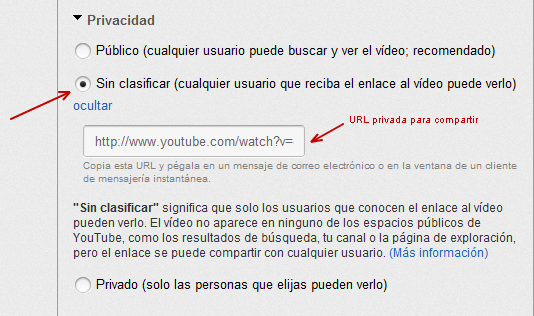
  • “Sin clasificar” significa que sólo las personas que conocen el enlace al vídeo pueden verlo. El vídeo no aparece en ninguno de los espacios públicos de YouTube, como los resultados de búsqueda, nuestro canal o la página de exploración, pero el enlace se puede compartir con cualquier usuario. No necesitamos tener una cuenta en YouTube para ver un video “sin clasificar”.
 Video Sin clasificar en YouTube

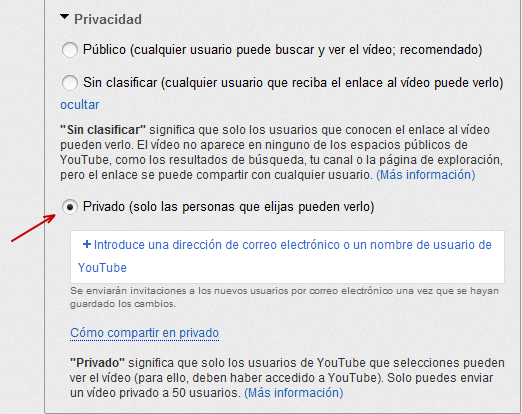
  • “Privado” significa que sólo las personas que seleccionemos, pueden ver el vídeo. Para ello, deben tener una cuenta en YouTube y entrar en ella para visualizar el video. Sólo podemos enviar un vídeo privado a 50 usuarios como máximo. Podemos invitarles a través de su correo electrónico o su nombre de usuario en YouTube.
 Videos privados en YouTube

Para configurar que los videos sean sin clasificar o privados, debemos entrar en nuestra cuenta de YouTube y escoger Gestor de videos. Allí encontraremos la lista de videos que hemos subido. Abrimos Editar como en la foto de abajo y escogemos Información y configuración.
Configurar videos YouTube

Encontraremos en la página del video que deseamos compartir, las casillas de arriba con las opciones de públicosin clasificar o privado.

4. Especificar el minuto de comienzo de un video a través de la URL
En ocasiones deseamos proyectar un video de YouTube pero queremos que el video se inicie en un minuto determinado para saltarnos publicidad o una explicación inicial que ya comprendieron nuestros alumnos. Para ello simplemente debemos añadir &t=XXmYYs (siendo XX minutos y YY segundos) al final del la URL.
Por ejemplo en un Video tutorial de Pinterest de TotemGuard

5. Especificar el minuto de comienzo de un video a través del código de inserción
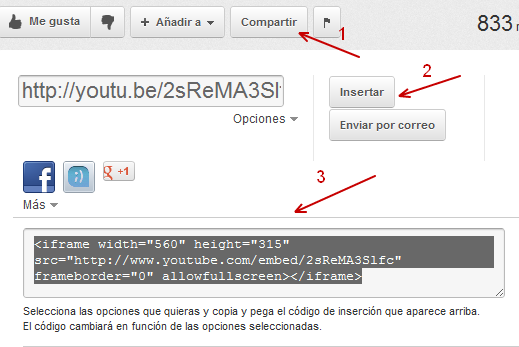
Si queremos insertar un video en el blog del aula pero deseamos que se inicie en un punto determinado, debemos añadir  &start=número de segundos que queremos saltar del inicio,dentro del código de inserción que nos proporciona YouTube. Podemos encontrar el código siguiendo los pasos de la imagen:

Código de insercion de YouTube videos

Si deseamos comenzar en el minuto 5, añadiríamos “&start=300” al código de inserción:
  • El video insertado en el blog empieza desde el principio:
<iframe width=”560″ height=”315″ src=”http://www.youtube.com/embed/2sReMA3Slfc?”frameborder=”0″ allowfullscreen></iframe>
  • El video insertado en el blog se inicia en el minuto 5:
<iframe width=”560″ height=”315″ src=”http://www.youtube.com/embed/2sReMA3Slfc?&start=300 ”frameborder=”0″ allowfullscreen></iframe>

6. Reproducir el video automáticamente sin haber de pulsar “Play”
Si deseamos que un video se inicie sin la intervención del alumno, podemos añadir &autoplay=1 a la URL del código de inserción del video de YouTube.
  • Para ver el video insertado en el blog se debe pulsar “play”:
<iframe width=”560″ height=”315″ src=”http://www.youtube.com/embed/2sReMA3Slfc?”frameborder=”0″ allowfullscreen></iframe>
  • El video insertado en el blog se inicia de forma automática sin necesidad de pulsar “play:
<iframe width=”560″ height=”315″ src=”http://www.youtube.com/embed/2sReMA3Slfc?&autoplay=1 ”frameborder=”0″ allowfullscreen></iframe>

7. Desactivar la opción de videos relacionados
Cuando acabamos de ver un video en YouTube,  esta red muestra otros videos relacionados con el tema por si son de nuestro interés. A veces nos permite encontrar contenido interesante pero en ocasiones muestra una selección de videos que pueden ser inapropiados para el aula. Si queremos evitar distracciones, YouTube permite desactivar esta funcionalidad de forma fácil.
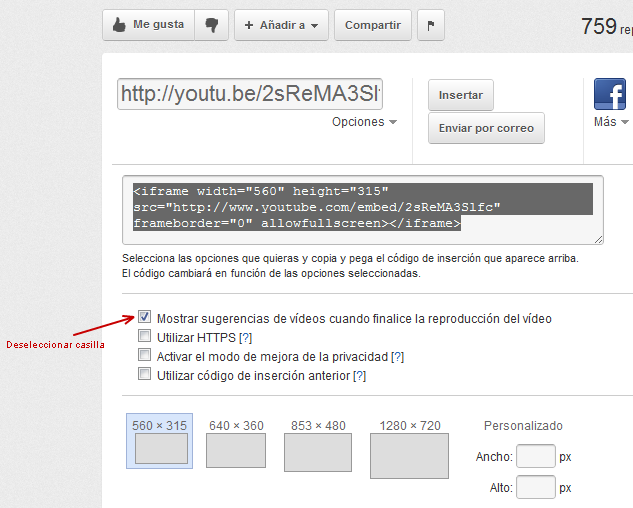
Para ello simplemente se desmarca la casilla “Mostrar sugerencias de vídeos cuando finalice la reproducción del video“, que se encuentra debajo del código de inserción. Ahora se copia y pega el código de inserción que aparece arriba. El código cambia en función de las opción que hayamos seleccionado.

Desactivar videos relacionados YouTube
 También se puede desactivar esta función escribiendo ?rel=0 dentro del código:
  • Muestra videos relacionados:
<iframe width=”560″ height=”315″ src=”http://www.youtube.com/embed/2sReMA3Slfc” frameborder=”0″ allowfullscreen></iframe>
  • Deja de mostrar videos relacionados al añadir el código ?rel=0
<iframe width=”560″ height=”315″ src=”http://www.youtube.com/embed/2sReMA3Slfc?rel=0” frameborder=”0″ allowfullscreen></iframe>

8. Descargar un video de YouTube
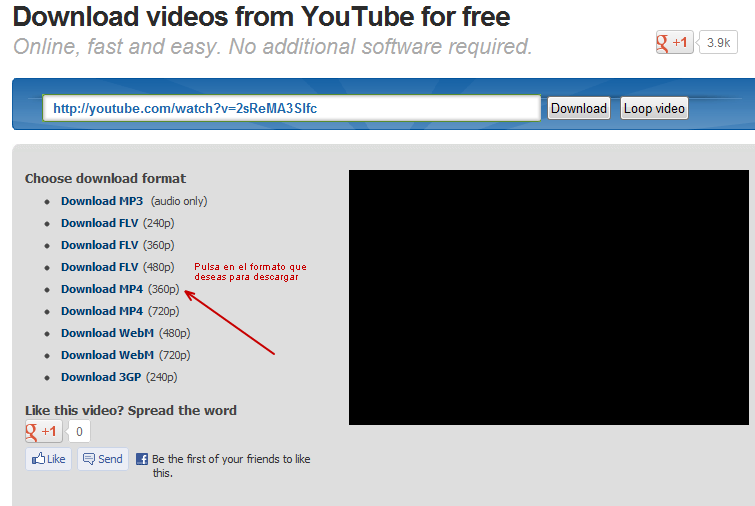
Si en nuestro centro educativo no está permitido entrar en YouTube, descargar el video previamente en nuestro PC puede ser una útil alternativa. Simplemente se debe escribir Save delante de la URL del video de YouTube que queremos mostrar en el aula. Podremos guardarlo en nuestro escritorio rápidamente, sin necesidad de instalar ningún software.
La primera vez que se accede a este servicio, habremos de pulsar el botón de “Ejecutar” como medida de seguridad. Tras hacerlo nos ofrecerá varios formatos de ficheros de descarga.
Si deseamos proyectar el video en el aula, descargaremos un fichero MP4 y podremos verlo a través del lector de video que tengamos instalado en nuestro ordenador. También permite descargar únicamente el audio, por si deseamos que los alumnos escuchen una explicación de un video por MP3.
  • Video Tutorial de Pinterest:
  • Para descargar este video tutorial en nuestro PC añadimos la palabra save:

Descarga_video_YouTube en tu PC

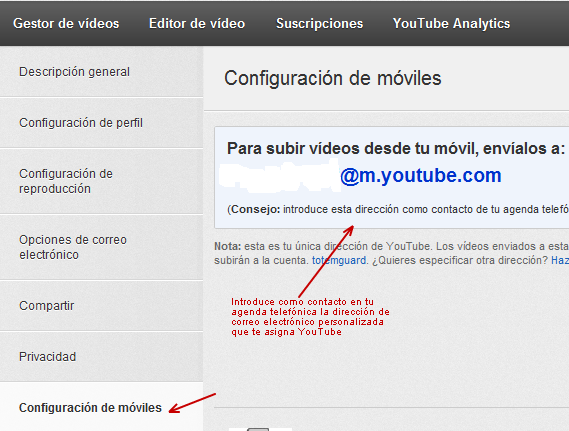
9. Subir un video a YouTube desde nuestro teléfono móvil
Los nuevos teléfonos móviles nos permiten grabar videos de calidad de forma rápida. Podemos aprovechar este recurso para documentar un viaje educativo, un experimento de laboratorio o una presentación oral. Una vez grabado, podemos subirlo a YouTube de forma simple, enviándolo por correo electrónico a la dirección que YouTube haya asignado a nuestra cuenta, que será del formatoXXXXXX@m.youtube.com.
Para conocer nuestra dirección de correo electrónico, accedemos a http://www.youtube.com/account#mobile una vez nos hayamos logeado a nuestra cuenta.
Subir un video a YouTube via móvil

10. Suscribirse via RSS a canales de videos educativos de Youtube
Youtube ofrece canales educativos con videos de gran valor para el aula, como puede serArteHistoria o National Geographic. Para estar al día de todo lo que se publica en estos canales, puedes suscribirte via RSS a cualquier canal. Para ello añadimos a nuestro lector RSS (Google Reader, Feedly, etc), la siguiente URL con el nombre del usuario del canal del video que deseas seguir. Por ejemplo:
http://www.youtube.com/user/artehistoriacom?feature=mhee
http://www.youtube.com/user/education?feature=mhee
http://www.youtube.com/user/smartplanet?feature=mhee (Canal dedicado al programa de divulgación científica “Redes”.)
http://www.youtube.com/user/SUD?feature=mhee (Canal del Discovery Channel en español)
http://www.youtube.com/user/NationalGeographic?feature=mhee
Simplemente cambia el nombre en negrita por el nombre del usuario del canal.

Ponerle Título al Internet Explorer

1) Acceder a la clave:
HKEY_CURRENT_USER\SOFTWARE\Microsoft\InternetExplorer\Main


2) "WindowTittle" --> Titulo

3) "Company Name"--> ?

4) "Default_search_url" --> Busqueda por defecto

Cambiar el logo animado

1) Acceder a la clave:
HKEY_CURRENT_USER\SOFTWARE\Microsoft\InternetExplorer\Toolbar


2) Si no existe una entrada "BrandBitmap", crearla 3)

3) Para crearla: Edicion, Nuevo, Valor, Cadena

4) Escribir la ruta completa de la imagen *.bmp en esta cadena.

Para personalizar el Internet Explorer con esta Web, bajate este ".reg" y ejecutálo


  • Atajos de teclado para Internet Explorer

Ctrl + L: Va a una nueva ubicación.
Ctrl + N: Abre una nueva ventana.
Ctrl + R: Actualiza la página actual.
Ctrl + O: Abre la ventana Organizar Favoritos.
Ctrl + P: Abre la ventana Imprimir.
Ctrl + B: Abre el cuadro de dialogo Organizar Favoritos.
Ctrl + D: Agrega la página actual a Favoritos.
Ctrl + E: Abre la barra de búsqueda.
Ctrl + F: Abre el cuadro Buscar en esta Página.
Ctrl + H: Abre la barra Historial.
Ctrl + I: Abre la barra Favoritos.
Ctrl + Tab: Avanzar entre marcos.
Ctrl+ F5: Forzar actualización.
Mays + Crtl + Tab: Retroceder entre marcos.
Mays + F10: Mostrar menú contextual de vínculo.
Mays + F1: Abre el índice de ayuda.
F 11: Abre el explorador a pantalla completa.
F 4: Muestra la lista de direcciones.
Alt + C: Cierra la vista preliminar.
Alt + Flecha derecha: Ir a la página siguiente en el historial.
Alt + Flecha izquierda: Ir a la página anterior en el historial.


  • Cambiar el color de fondo de la barra de tareas del naveg. y Explorador.

Si deseamos poner un fondo personalizado para los botones del navegador, se puede poner cualquier imagen pero deber ser bmp sin importar el número de colores.

MANERA DE HACERLO :
Usar el editor del registro (REGEDIT.EXE) y abrir : HKEY_CURRENT_USERSoftwareMicrosoftInternet ExplorerToolbar
Luego Edición
Nuevo Valor de la cadena
Póngale BackBitmap y una vez este hecha la cadena hacemos un doble click sobre ella y le indicamos el camino entero de la imagen que haya seleccionado.


  • Cambiar el nombre al Internet Explorer.

Para cambiar el nombre al Internet Explorer accede al Regedit y desde allí ve a:

HKEY_LOCAL_MACHINE\Software\Microsoft\Internet Explorer\Main

Y allí, cambia el valor del "Window Title", que mostrará el nombre que tiene actualmente.


  • Imprimir correctamente una página web.

Para imprimir una página web como mismo aparece en internet,con los colores del texto e imágenes iguales,debemos en el menú Herramientas del IE,seleccionar las Opciones de Internet y en la pestaña de Avanzadas,marcar la opción de Imprimir colores e imágenes de fondo.

  • Convertir un PDF a HTML.

En Internet encontramos mucha Información en formato PDF. La lástima es que no podemos usar esa Información mediante la maravillosa técnica de "copiar y pegar" útil hasta para componer "best-sellers" en pocos minutos.

Pero si accedemos a la URL http://access.adobe.com/simple_form.html y copiamos y pegamos, la URL del documento PDF que nos interese asistiremos a su mágica conversión en un fichero HTML que nos permitirá usar nuestra habilidad "Ctrl+C-->Ctrl+V".
Como no todo es perfecto no nos muestra las imágenes. Pero... ¿para qué están las teclas "Alt+ImprPant" o los programas capturadores de pantalla?


  • Eliminar sonidos indeseados de páginas web.
A muchos de nosotros nos resulta muy molesto el sonido de música de fondo, (inesperado por cierto), que emiten ciertas páginas web (generalmente realizadas por principiantes).

Para desactivarlo permanentemente siga estos pasos:

  1. Vaya al menú Herramientas/Opciones de Internet y seleccione la solapa Opciones avanzadas
  2. Vaya a la sección Multimedia y desmarque la casilla de verificación con la leyenda Reproducir sonidos en páginas web

Otra opción, si no desea deshabilitar totalmente el sonido, es pulsar el botón Detener una vez que la página haya terminado de cargar, y la música de fondo desaparecerá.

  • Ver todos los enlaces que contiene una pagina web.

Las páginas web suelen tener enlaces a muchas otras páginas, para verlos sin tener que buscar por toda la página debes: acceder a la página en cuestión, una vez cargada seleccionamos el menú "herramientas" y después la opción "mostrar vínculos relacionados", a la izq. de la página
aparecerá una ventana con todos los enlaces que tiene esa página (la velocidad de aparición depende de la velocidad de su conexión).


  • Deshabilitar la descarga de virus, troyanos y dialers en IE.

Este truco es muy recomendable para filtrar y limitar la descarga de los usuarios para prevenir la aparición de virus, troyanos y dialers en el sistema.

Para realizar este truco debe seguir los siguientes pasos:

1- Hacemos clic en el botón Inicio, Configuración y finalmente Panel de control
2- Doble clic en Opciones de carpetas (o Herramientas, Opciones de carpetas)
3- Seleccionamos la lengüeta "Tipos de archivos"
4- Buscamos la extensión del tipo de archivo que deseamos recibir sin que sea bloqueada por el programa y la señalamos (si la extensión no está en la lista, tendremos que deshabilitar toda la protección contra adjuntos peligrosos como se indica más adelante).
5- Hacemos clic en "Opciones avanzadas".
6- Desmarcamos la opción "Confirmar apertura después de la descarga".
7- Finalmente hacemos clic en el botón ACEPTAR para confirmar los cambios.


  • Cómo cargar las páginas web sin imágenes.

Cuando nuestra conexión a Internet es exageradamente lenta podemos optar por un remedio para salir del paso y que es desactivar las imágenes (también podemos desactivar los sonidos, vídeos, animaciones), puesto que son las que más tardan en cargar, para ello accedemos al menú Herramientas – Opciones de Internet – Ficha Avanzadas, buscamos el grupo Multimedia y desactivamos la casilla Mostrar imágenes, se nos presentará un hueco en la posición de cada imagen y si el autor de la página web incluyó texto para la propiedad ALT de la etiqueta IMG, en el recuadro asignado a la imagen aparecerá ese texto, que generalmente contendrá una descripción de ésta o el texto si se trata de un botón gráfico.

sábado, 26 de octubre de 2013

En días en los que dar consejos para emprender parece estar de moda, es importante que no dejes que la información te confunda o te colapse.
Truco en redes sociales para formarte profesionalmente
 
Si estas suscrito a blogs o portales de temática informativa voy enseñarte un truco que yo mismo utilizo para aumentar mi formación de marketing online.
Gracias a las redes sociales nos es facilísimo comunicarnos, solo tenemos que seguir, ser fans o estar en los círculos sociales de las personas que tienen algo que pueden aportarnos.
El resto lo hacen ellos y mediante sus publicaciones vamos aumentando en conocimiento en base al nivel que tengas.
¿Pero no crees que algo se te pueda pasar por alto?
¿No puede ser que el titulo del post no te convenza, pero lleve un gran interior?
Para que esto no ocurra y no desperdiciar lo mas valioso que tenemos las personas, que es el tiempo, dedico algo más de una hora a leer los post de las personas que aportan algo a mi trabajo.
Los pasos son sencillos y se hacen de manera intuitiva, bien vemos los titulares de las publicaciones por el móvil, o bien si tienes más tiempo desde el pc.
En mi caso utilizo el teléfono casi siempre en primera instancia, si hay alguna publicación que me llama la atención, me la envió por email para recordarme que no se me puede pasar estudiarla.
Por la tarde noche cuando termino de trabajar dedico unos 45 minutos a escanear todas; pero lo que seguro que no hacéis muchos es tomar unos pequeños apuntes.
Mientras voy leyendo mi mente intenta encontrar aplicaciones que relacionen esa nueva información con mi trabajo, de manera que lo que hago es una pequeña tormenta de ideas y las guardo con fecha del dia.
Por la mañana media hora antes de empezar ojeo todas las nuevas publicaciones que se hicieron durante la noche, las analizo y si me da tiempo leo,tomo notas de ellas
Cuando han pasado 5 días, tengo con resumido con mis palabras un montón de información que separo por semanas y que utilizo a menudo.
¿Sabéis lo que me enriquece como profesional este trabajo?
Si solamente me hubiera dedicado a leerla, lo más normal es que se me hubiera olvidado, me suene pero no lo aplique o simplemente crea que no es importante y la dejé pasar.
A sí que os podéis imaginar, tengo para escribir una enciclopedia, mi enciclopedia.
Desde que comencé esta rutina, aprendo mucho de una de las cosas que más me gustan en este mundo, el marketing online.
Basta ya de echar tierra sobre las redes sociales, no dejéis que la ignorancia de unos pocos que las utilizan solo para comunicarse o indagar en la vida de los demás os cieguen las miles de aplicaciones que tienen.
En mi caso en Facebook mezclo lo personal, profesional y hobby. De esta manera escaneo los tres pilares de mi vida rápidamente. Twitter, Linkedin y Google + los utilizo de manera exclusivamente profesional.